GE.CO. Software professionale per la gestione di colf e badanti
GE.CO. – GEstione COlf e badanti
Il software professionale per la gestione di colf e badanti.
Semplifica la gestione di cedolini, contributi e adempimenti normativi con uno strumento completo e sempre aggiornato.
Scarica GE.CO. e provalo gratis per un mese
G.E.Co. è ideato
e sviluppato da consulenti del lavoro per rendere più efficiente e professionale
la gestione dei collaboratori familiari dipendenti da datori di lavoro privati
non sostituti d’imposta.
Procedendo dalle anagrafiche datore di lavoro e
lavoratore, è possibile elaborare con grande semplicità i cedolini paga mensili,
il prospetto trimestrale dei contributi Inps, la modulistica annuale e
quant’altro.
Elaborato il cedolino o il modello necessario, lo stesso verrà
automaticamente archiviato, e potrà essere stampato o inviato via email con la
semplicità di un clic.
L’attenzione alle novità normative dei nostri esperti
giuslavoristi e la competenza dei nostri tecnici permetterà il costante e
tempestivo aggiornamento dei dati e della normativa tramite email o download dal
sito https://www.essepisoft.com : la mail di variazione includerà,
oltre all’aggiornamento, una breve descrizione dello stesso e della novità
normativa o contrattuale che lo ha reso
necessario.
Potete scaricare il pacchetto di installazione dalla pagina del sito https://www.essepisoft.com/download.html
Una volta scaricata eseguitela e seguite la normale procedura di installazione
Attenzione : l’antivirus, rilevando un eseguibile scaricato da internet, potrebbe bloccare l’esecuzione (vedi esempio)
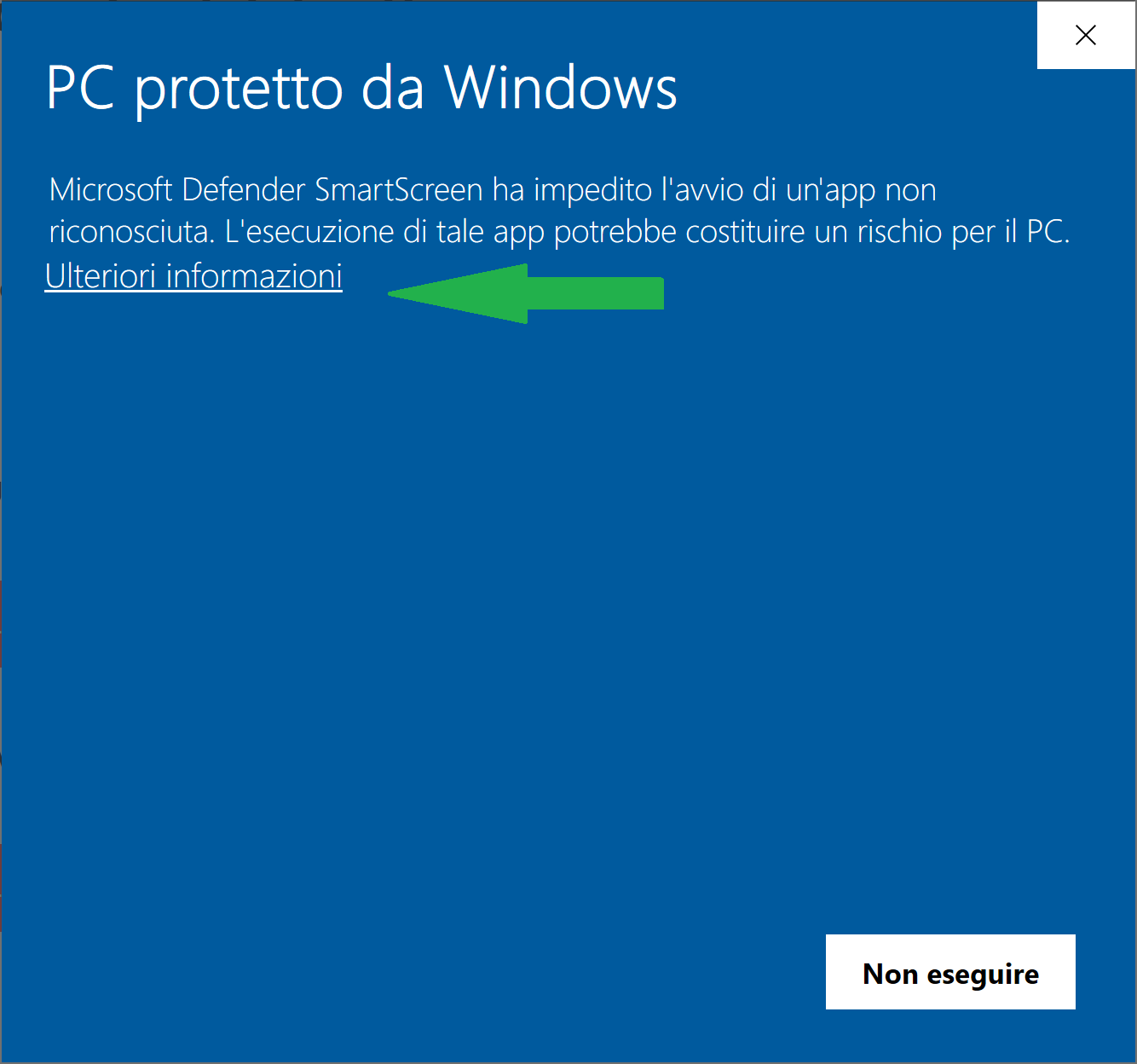
In tal caso è sufficiente confermare “ulteriori informazioni”
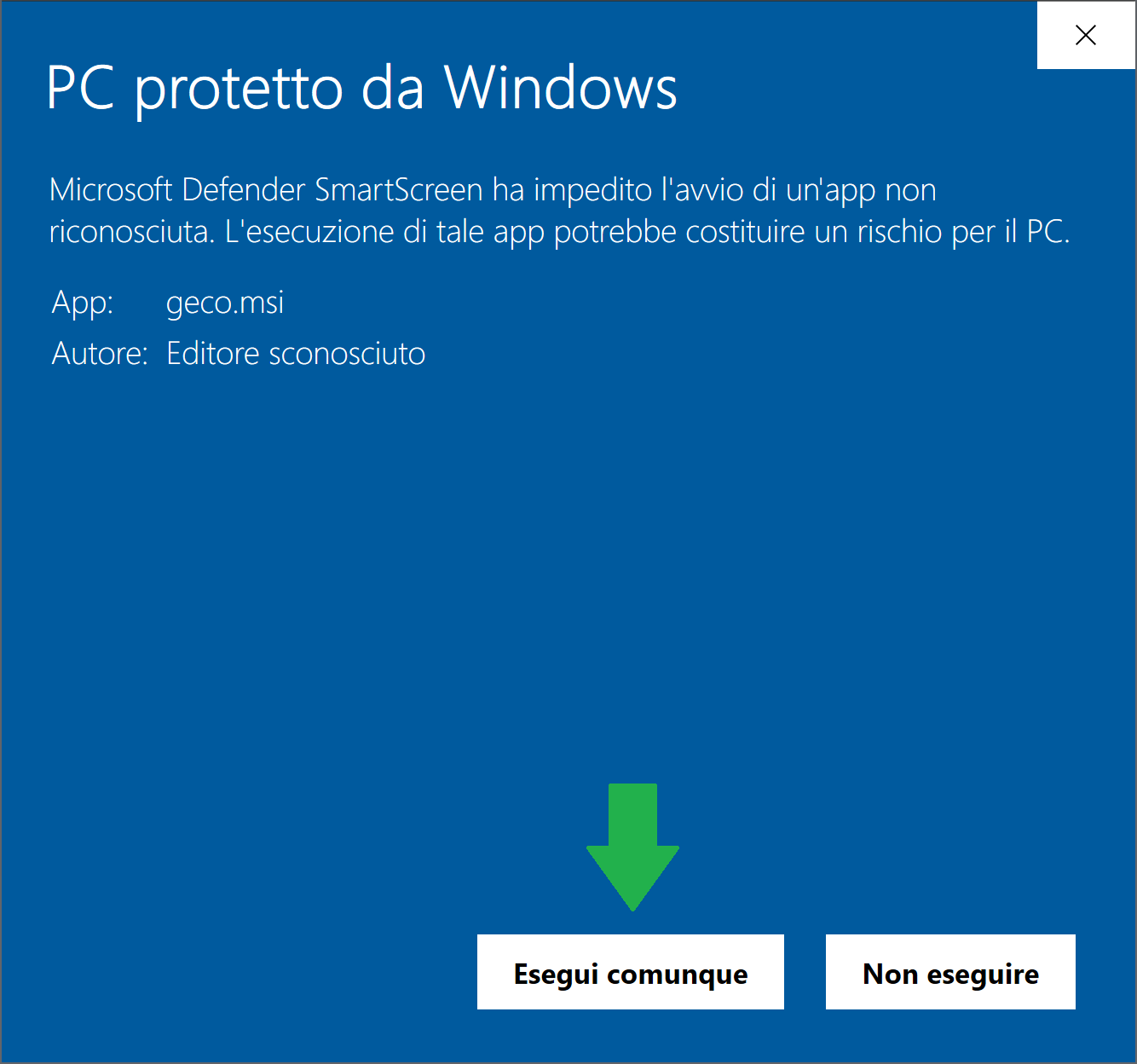
E quindi il pulsante “esegui comunque””
Terminata la fase
di installazione appare la schermata base del programma.
Per iniziare è
necessario procedere alla definizione del Data Base da utilizzare o importare.
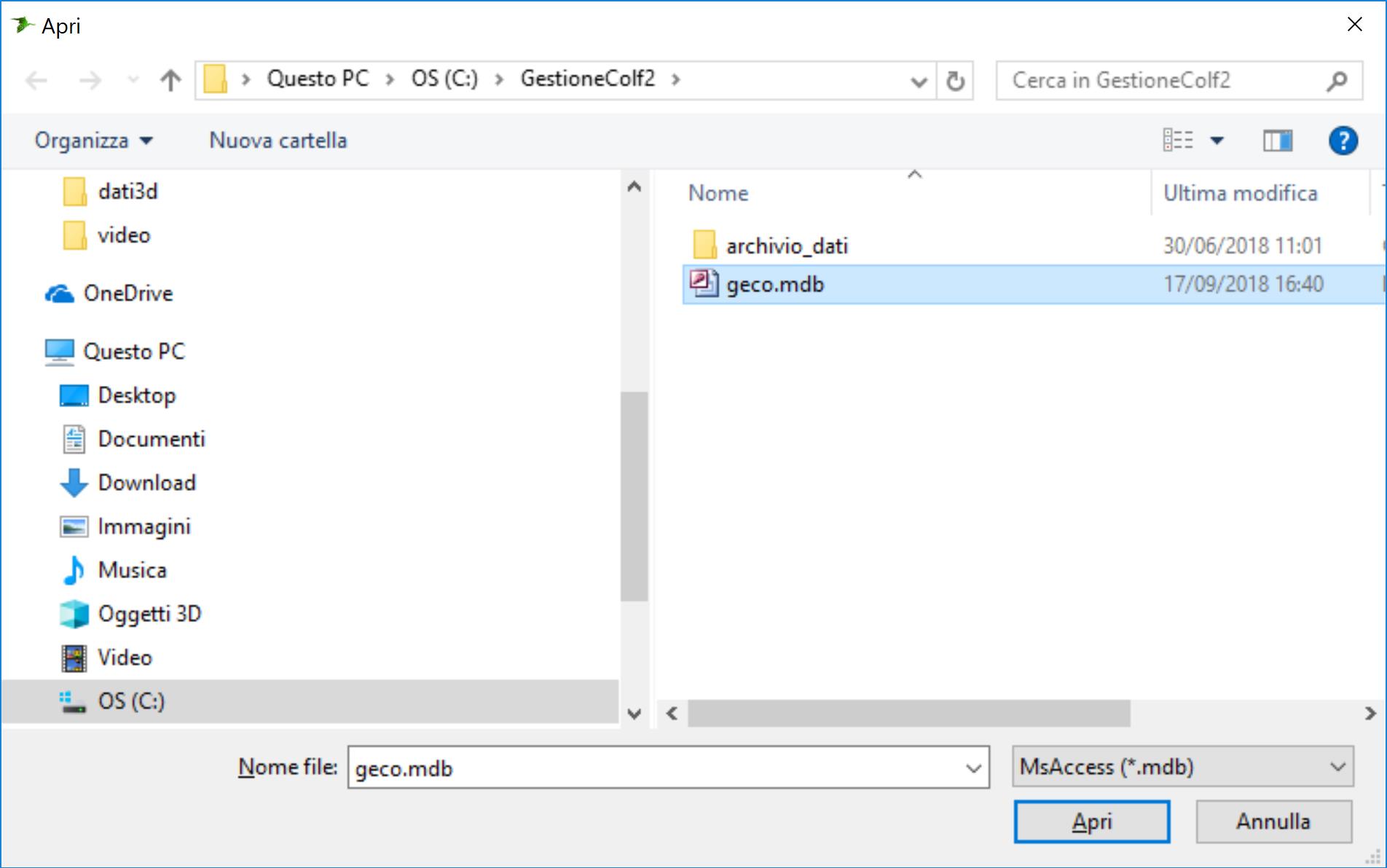
Con un clic su “Apri archivio” si seleziona il file Geco.mdb e quindi
“Apri”.
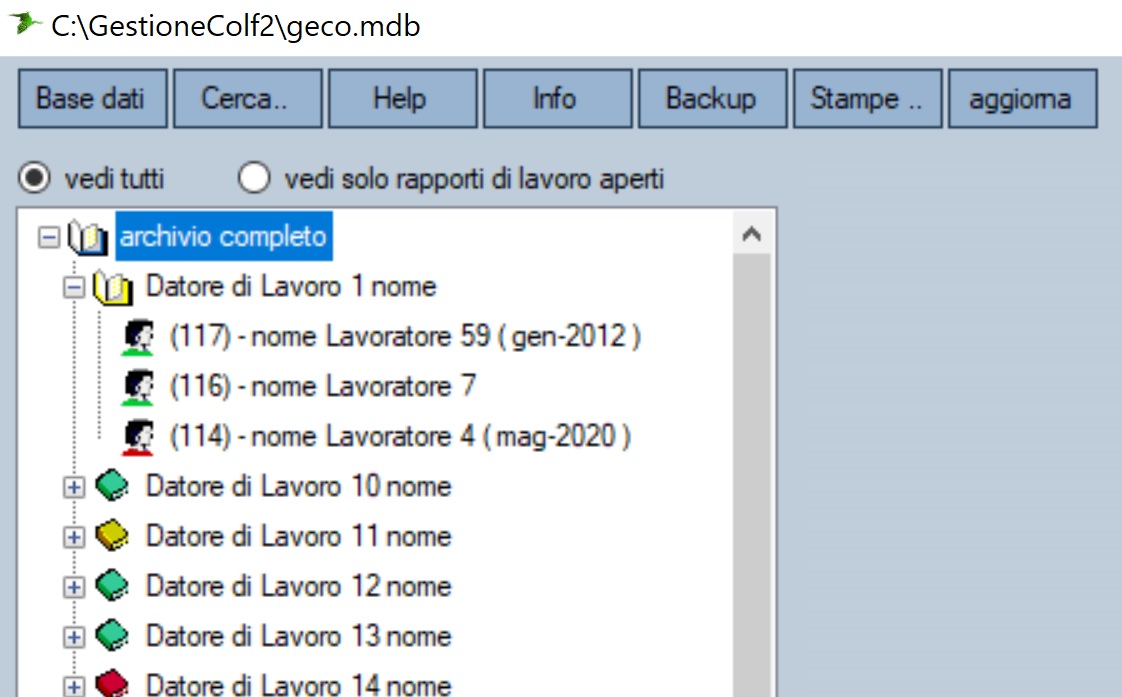
Nel frame di sinistra appare la cartella “Archivio
completo”.
NOTA:
Nel caso si possedesse già un data base creato da
G.E.Co. è possibile utilizzarlo con la sua semplice selezione utilizzando la
navigazione Windows. In questo modo se il Data Base fosse ad esempio residente
su un server in rete locale sarebbe possibile accedervi da diverse postazioni di
lavoro condividendo la base dati con evidenti benefici e garanzie di Privacy e
Riservatezza.
È possibile anche usare un numero indefinito di Data Base
diversi muovendosi liberamente da uno all’altro utilizzando il pulsante “apri
archivio” e seguendo la procedura indicata. Ciò permette la limitazione del Data
Base utilizzato dal singolo operatore (a cui può ad esempio essere dato accesso
alle sole anagrafiche da lui direttamente
gestite).
Con “Frame archivio anagrafiche” si intende la colonna che appare alla sinistra dello
schermo e che comprende tutte le anagrafiche dei datori di lavoro e dei
lavoratori che sono gestibili sul data base selezionato.
Con l’utilizzo del tasto destro del mouse su Archivio completo è possibile:
1) Aggiungere nuovi datori di lavoro.
Con l’utilizzo del tasto destro del mouse sul nome del Datore di lavoro è possibile:
1) Aggiungere lavoratori al datore di lavoro selezionato.
2) Modificare l’anagrafica del datore di lavoro selezionato.
3) Eliminare l’anagrafica del datore di lavoro selezionato.
Con l’utilizzo del tasto destro del mouse sul nome del lavoratore è possibile:
1) Modificare l’anagrafica del lavoratore selezionato e i relativi dati contrattuali.
2) Eliminare l’anagrafica del lavoratore selezionato e i relativi dati contrattuali.
Una volta caricate le anagrafiche sarà possibile effettuare ricerche usando il menù a tendina nella
parte soprastante filtrando il data base in funzione delle seguenti opzioni:
- Archivio completo: tutti i datori di lavoro
- Cedolini non ancora aggiornati al mese in corso
- Cedolini non ancora aggiornati al mese scorso
i datori di lavoro sono colorati in Verde, Rosso o Giallo.
- Verde : tutti i lavoratori sottostanti hanno un contratto di lavoro valido ed attivo
- Giallo : alcuni dei lavoratori sottostanti hanno un contratto di lavoro terminato
- rosso : tutti i lavoratori sottostanti hanno un contratto di lavoro terminato
l’archivio può, per comodità, essere filtrato in base a tali logiche in modo da visualizzare solo datori di lavoro con almeno un lavoratore con contratto attivo.
NOTA:
La data indicata a fianco del lavoratore sul
“Frame Archivio Anagrafiche indica l’ultima elaborazione effettuata per i
dipendenti ancora in forza.
Utile come controllo visivo dei lavoratori “non
elaborati” nel mese corrente.
Cliccare con il tasto destro del mouse su “Archivio completo” nel Frame di sinistra e selezionare “Aggiungi datore di lavoro” per procedere con il caricamento del primo datore di lavoro.
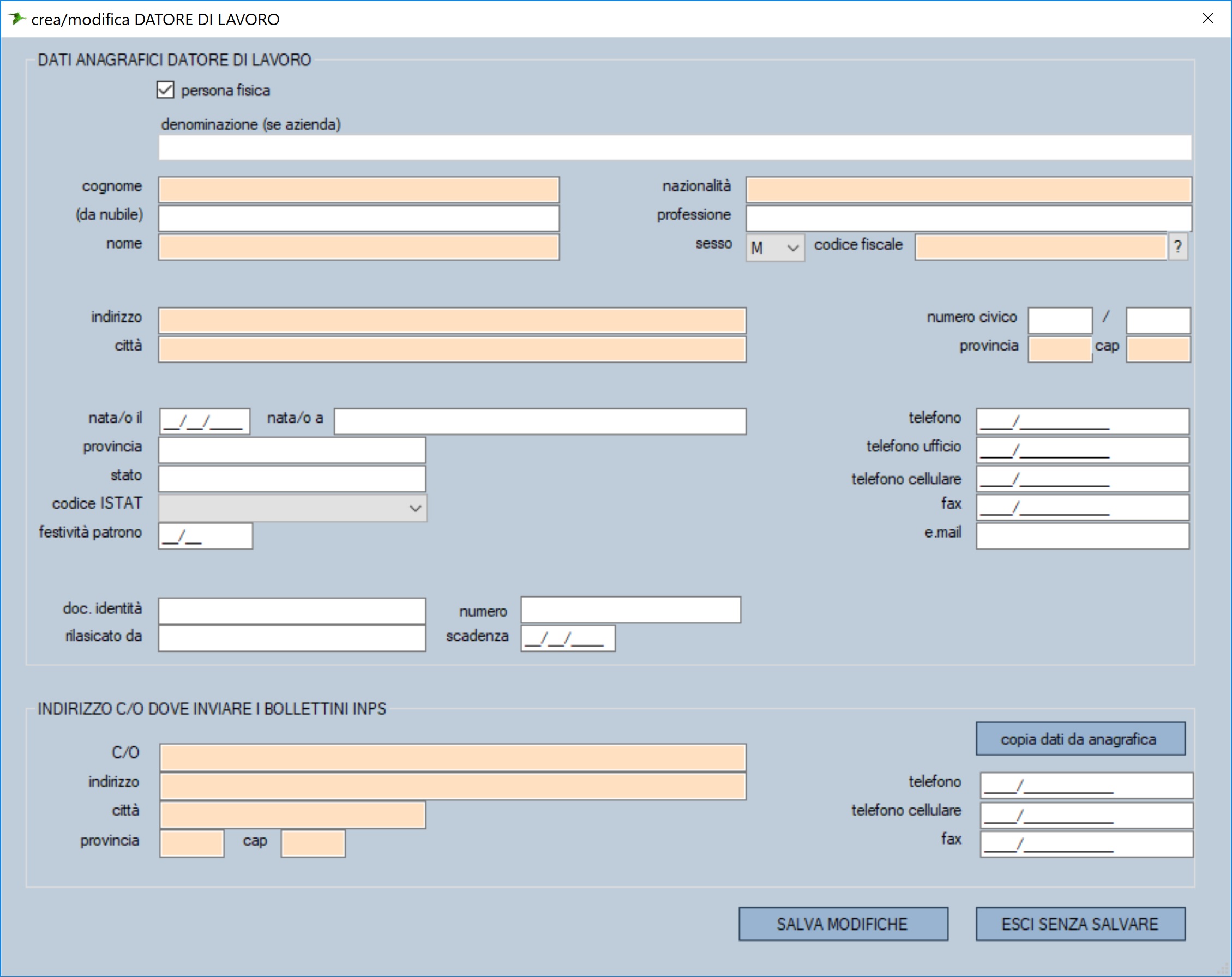
campi colorati sono ritenuti a
compilazione obbligatoria e sono necessari per utilizzare le funzionalità di
base di G.E.Co.: si consiglia ad ogni modo la compilazione completa del form al
fine di ottimizzare le funzionalità e gli automatismi previsti dal programma e
quindi sfruttarne completamente le potenzialità.
Una volta compilato il
form lo si salva cliccando sul tasto “Salva
modifiche”.
NOTA:
Deselezionando il campo “PERSONA FISICA” è possibile
gestire datori di lavoro aziende inserendone la denominazione fiscale anziché
nome e cognome.
Caricando la data del S. Patrono a livello anagrafica DL
la stessa verrà considerata festività per tutti i lavoratori dipendenti del DL
indicato. Sarà comunque possibile indicare una diversa data nell’anagrafica
lavoratore, che prevale su quella DL.
Se l’indirizzo dove si desidera
ricevere i bollettini è diverso da quello del DL modificare i campi
relativi.
Se l’indirizzo dove si svolge il lavoro è diverso da entrambi è
possibile indicarlo nell’anagrafica lavoratore (Cfr. caricamento anagrafica
lavoratore).
Procediamo ora al caricamento del lavoratore: con un nuovo
clic con tasto destro sul nome del datore di lavoro selezioniamo “Nuovo
lavoratore” per procedere al caricamento dell’anagrafica lavoratore
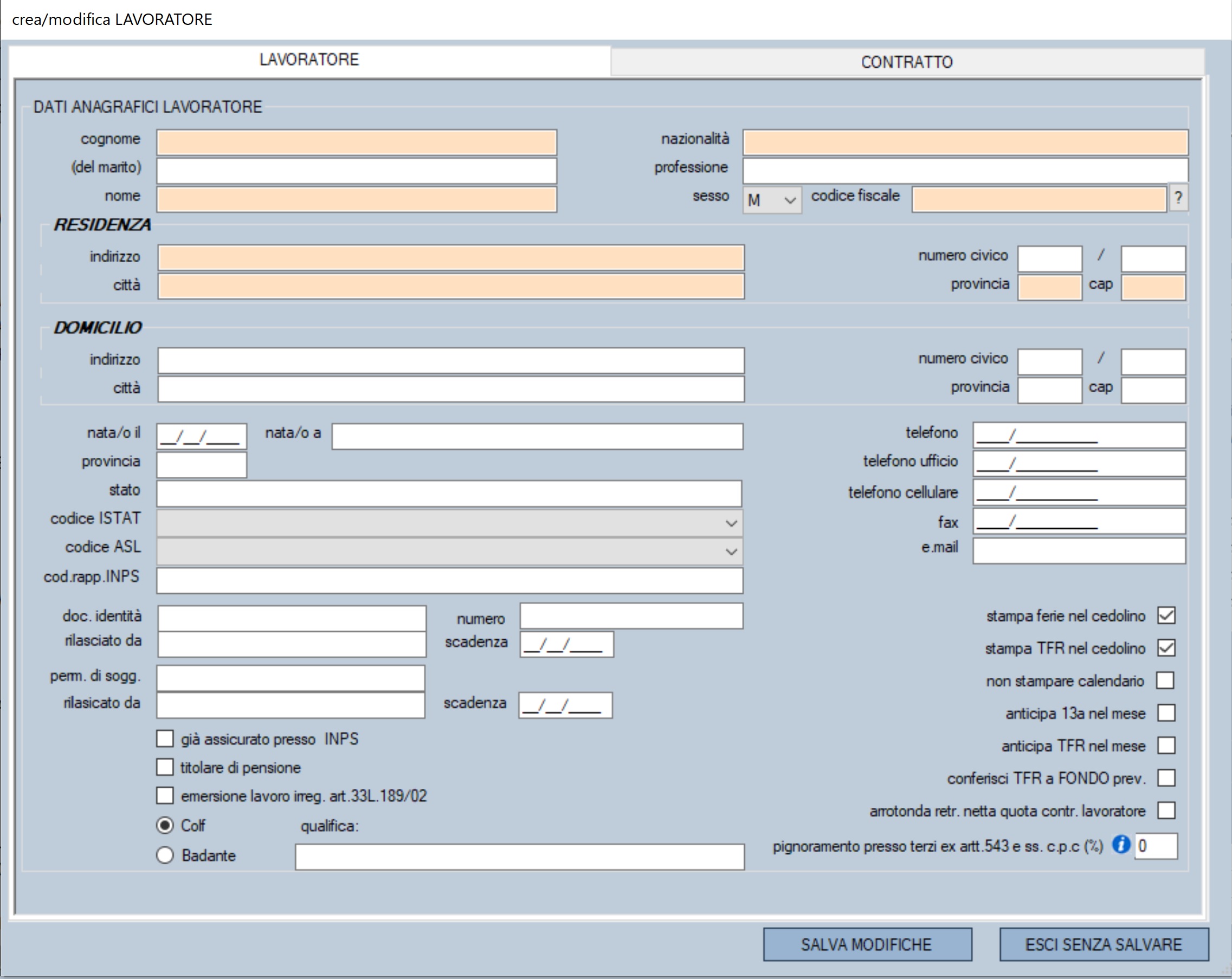
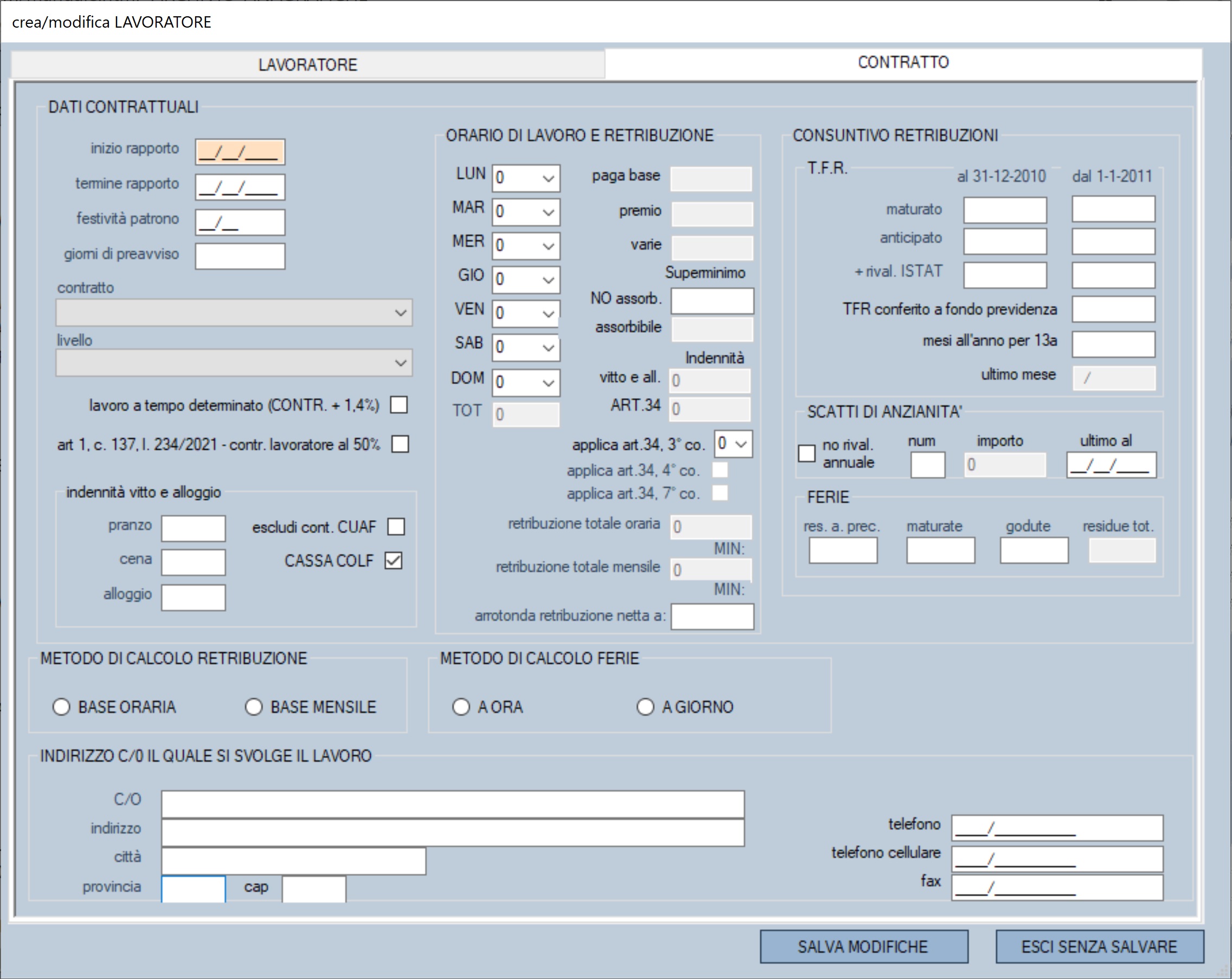
L’anagrafica si compone di due parti distinte: quella relativa ai dati anagrafici e quella relativa ai dati contrattuali.
Procedere con la
compilazione dei dati anagrafici del lavoratore.
Effettuare questa procedura
sia per caricare il primo dipendente, sia per aggiungerne altri (in sostituzione
del precedente oppure nel caso si mantengano in forza più lavoratori
contemporaneamente).
NOTA
i campi “stampa ferie nel cedolino” e “stampa TFR nel cedolino” è possibile
omettere le relative indicazioni nella fase di stampa dei cedolini paga.
La
funzione è utile ad esempio nella fase di acquisizione di nuovo cliente con
lavoratori già in forza dei quali non si conoscono o non si sono ancora
calcolati la maturazione/godimento delle ferie arretrate e del TFR maturato o
eventualmente già anticipato.
Procediamo ora con
il caricamento dei dati contrattuali: facciamo clic sul menù a cartella “Dati
contrattuali”.
Indichiamo prima di tutto la data di assunzione del
lavoratore, omettendo l’indicazione della data di cessazione (Per la cessazione del lavoratoreCfr. la sezione
relativa).
La festività patrono viene precompilata con quella indicata in
anagrafica datore di lavoro. Nel caso non coincidano è possibile modificarla
indicandone una diversa nel campo “festività patrono” dell’anagrafica
lavoratore.
Scegliere dal menù a tendina il tipo di contratto e il livello di
assunzione previsto. In base alle scelte effettuate il programma procedere ad
indicare le eventuali indennità previste ad esempio per i lavoratori conviventi.
Anche i dati previsti nella zona “Indennità” sono comunque modificabili
dall’utente ed aggiornati on line (se si è attivato il relativo servizio) ogni
anno o ad ogni rinnovo contrattuale che prevede una variazione di questi
importi.
Carichiamo l’orario di lavoro previsto. Verrà usato per il calcolo
della retribuzione e dei contributi e verrà stampato sul cedolino paga nel
“Calendario”.
Carichiamo ora la retribuzione: prima di tutto va indicato il
metodo di calcolo, che può essere mensilizzato oppure su base oraria.
In base
alla scelta effettuata procedere indicando la retribuzione, eventualmente
suddivisa tra Paga base, Superminimo individuale previsto, Premio individuale o
Altro. Il campo relativo alle indennità vitto e alloggio per i lavoratori
conviventi è precompilato usando i dati della tabella relativa. Entrambi sono
ancora una volta modificabili a piacere dall’utente.
Per quanto riguarda gli
scatti di anzianità anch’essi sono compilati ed aggiornati in automatico secondo
quanto previsto da CCNL. Per caricamento lavoratori con scatti già maturati Cfr.
la sezione “Caricamento storico lavoratore”.
G.E.Co. provvede a calcolare in
tempo reale la retribuzione totale sia a livello orario che mensile e
viceversa.
NOTA
attenzionealla conformità tra i dati “Metodo di calcolo mensile” e “Retribuzione”: se si
seleziona la “Modalità paga oraria” caricheremo l’importo di paga base relativa
ad un’ora lavorata. Se indichiamo la “Modalità paga mensile” indicheremo invece
la retribuzione fissa mensile spettante per un intero mese
lavorato.
Definiamo il tipo di maturazione e
godimento delle ferie scegliendo tra orario o giornaliero (Cfr. la sezione
Maturazione e Godimento Ferie).
Se l’indirizzo dove si svolge il lavoro è
diverso da quello del datore di lavoro modificare i campi relativi.
Nessun
altro dato va caricato in caso di nuova assunzione: clic su “salva modifiche”
per concludere il caricamento dell’anagrafica lavoratore.
Siamo così pronti
per elaborare cedolini paga, prospetti dei contributi trimestrali, modulistica
completa e dichiarazioni annuali con una semplicità quasi
“magica”!!!
Nel caso si
volessero caricare i dati retributivi e contributivi di un lavoratore già in
forza al momento del primo utilizzo di G.E.Co. (cioè del quale si è elaborato
almeno un cedolino mensile prima dell’introduzione di G.E.Co.) procedere come
segue:
1) Lavoratore assunto nell’anno
Se il lavoratore è assunto nell’anno di
introduzione di G.E.Co. (esempio: introduzione di G.E.Co. giugno 2006,
assunzione lavoratore gennaio 2006) si consiglia di procedere con la seguente
procedura:
Elaborare automaticamente i cedolini. Indicando la corretta
data di assunzione G.E.Co. vi proporrà l’elaborazione del mese di
assunzione.
Utilizzando i dati in vostro possesso duplicate l’elaborazione
dei cedolini dal mese di assunzione a quello in corso.
Eventuali leggeri
scostamenti di retribuzione o di diversa metodologia di elaborazione potranno
essere corretti con l’inserimento di una voce di conguaglio ad hoc in un
cedolino paga qualsiasi durante la sua elaborazione.
In questo modo vengono
aggiornati automaticamente i data base dei dati anagrafici, retributivi e
contributivi (tra i quali TFR, Ferie e Scatti di anzianità), garantendo la
corretta elaborazione delle dichiarazioni annuali e l’archiviazione della serie
completa dei cedolini paga del lavoratore dalla data di assunzione.
NOTA:
Se la retribuzione o i dati contrattuali di gennaio sono diversi da quelli in corso
indicare in anagrafica la retribuzione corretta di gennaio e modificarla solo
prima dell’elaborazione del mese nel quale è stato inserito l’aumento o la
variazione contrattuale (Cfr. Variazioni dati e anagrafiche).
2) Lavoratore assunto in anni precedenti
Se il lavoratore è assunto in
anni precedenti all’introduzione di G.E.Co. (esempio: introduzione di G.E.Co.
giugno 2006, assunzione lavoratore aprile 2004) è possibile procedere con la
procedura breve o con quella completamente automatica.
In fase di caricamento anagrafica lavoratore/dati contrattuali compilare anche i seguenti campi, posti nel riquadro “Consuntivo Retribuzioni”:
- TFR Maturato al 2000
- TFR Maturato dal 2001
- Importo della rivalutazione totale maturata al 31 dicembre dell’anno precedente
- TFR anticipato in anni precedenti (eventuale)
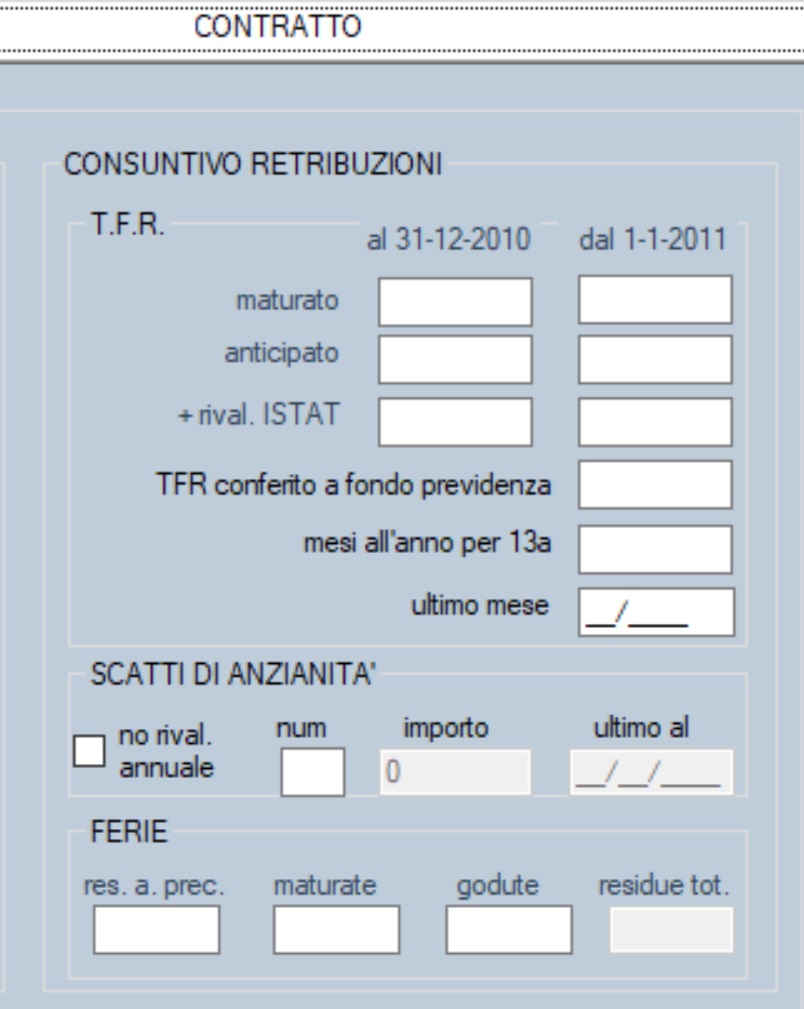
Se non si dispone di questi dati si consiglia di deselezionare l’opzione “Stampa TFR nel cedolino” in fase di caricamento o modificando l’anagrafica lavoratore.
- Nr. di scatti di anzianità biennali già maturati
- Importo dello scatto (che verrà inserito nella retribuzione minima)
- Data ultimo scatto (Indicare il primo giorno del mese di maturazione dello scatto)
- Come data ultimo mese retribuito indicare dicembre anno precedente.
- Ferie residue anno precedente (Indicare il saldo tra ferie maturate e godute, quindi residue, al 31 dicembre dell’anno precedente)
NOTA:
Se non si dispone di questi dati si consiglia di deselezionare l’opzione “Stampa ferie nel cedolino” in fase di caricamento o modificando l’anagrafica lavoratore.
A questo punto si può procedere all’elaborazione automatica dei cedolini dell’anno in corso tramite la seguente procedura:
Se si è indicata in anagrafica lavoratore/campo “ultimo mese retribuito” la data del dicembre dell’anno precedente G.E.Co. vi proporrà l’elaborazione del mese di gennaio dell’anno in corso.
Utilizzando i dati in vostro possesso duplicate l’elaborazione dei cedolini dal mese di gennaio a quello in corso.
Eventuali leggeri scostamenti di retribuzione o di diversa metodologia di elaborazione potranno essere corretti con l’inserimento di una voce di conguaglio ad hoc in un cedolino paga qualsiasi durante la sua elaborazione.
In questo modo vengono aggiornati automaticamente i data base dei dati anagrafici, retributivi e contributivi (tra i quali TFR, Ferie e scatti di anzianità) sommandoli con quelli degli anni precedenti, garantendo la corretta elaborazione delle dichiarazioni annuali e l’archiviazione dei cedolini paga del lavoratore dal gennaio dell’anno in corso.
NOTA:
Se la retribuzione o i dati contrattuali di gennaio sono diversi da quelli in corso indicare in anagrafica la retribuzione corretta di gennaio e modificarla solo prima dell’elaborazione del mese nel quale è stato inserito l’aumento o la variazione contrattuale (Cfr. Variazioni dati e anagrafiche).
2.b)Procedura automatica (alternativa)
Caricare l’anagrafica lavoratore omettendo di
compilare i dati nel riquadro “Consuntivo retribuzioni”.
Indicando la
corretta data di assunzione ed omettendo di caricare il campo “Ultimo mese
retribuito” in anagrafica lavoratore/consuntivo retribuzioni, G.E.Co. vi
proporrà l’elaborazione del mese di assunzione, anche se relativo ad anno
precedente.
Utilizzando i dati in vostro possesso duplicate
l’elaborazione dei cedolini dal mese di assunzione a quello in
corso.
Eventuali leggeri scostamenti di retribuzione o di diversa metodologia
di elaborazione potranno essere corretti con l’inserimento di una voce di
conguaglio ad hoc in un cedolino paga qualsiasi durante la sua
elaborazione.
In questo modo vengono aggiornati automaticamente i data base
dei dati anagrafici, retributivi e contributivi (tra i quali TFR, Ferie e scatti
di anzianità), garantendo la corretta elaborazione delle dichiarazioni annuali e
l’archiviazione della serie completa dei cedolini paga del lavoratore dalla data
di assunzione.
NOTA:
Se
la retribuzione o i dati contrattuali di gennaio sono diversi da quelli in corso
indicare in anagrafica la retribuzione corretta di gennaio e modificarla solo
prima dell’elaborazione del mese nel quale è stato inserito l’aumento o la
variazione contrattuale (Cfr. Variazioni dati e
anagrafiche).
La variazione dei
dati contrattuali avviene automaticamente tramite l’invio di un aggiornamento on
line (se si è attivato il relativo servizio)
Nel caso fosse necessario
modificare manualmente tali dati oppure effettuare variazioni sui dati
contrattuali (Dati anagrafici datore di lavoro e lavoratore - Dati contrattuali
lavoratore) cliccare con il tasto destro nel frame di sinistra sul nome che si
vuole modificare e selezionare “modifica datore di lavoro” oppure “modifica
lavoratore”.
Le anagrafiche
vengono mantenute nel data base a tempo indeterminato.
Nel caso fosse
necessario eliminarle, cliccare con il tasto destro del mouse sul nome del
datore di lavoro o del lavoratore da eliminare nel frame di sinistra e
selezionare “cancella datore di lavoro” oppure “cancella lavoratore
selezionato”.
NOTA:
-
Se si seleziona “cancella lavoratore selezionato” tutti i dati relativi al
lavoratore andranno persi.
- Se si seleziona “cancella datore di lavoro
selezionato” tutti i dati del datore di lavoro e tutti i dati relativi ai
lavoratori ad esso collegati andranno
persi.
Nel momento della
cessazione del lavoratore è necessario impostare la data di cessazione variando
l’anagrafica lavoratore con la consueta procedura (Cfr. variazione dati o
anagrafiche).
Salvare le modifiche e tornare a elaborazioni.
G.E.Co.
proporrà in automatico la modulistica prevista nei casi di cessazione per
ottenerne la stampa e l’archiviazione (Cfr. “Uso della sezione stampe”).
A
questo punto il mese in elaborazione verrà riproposto prevedendo il termine del
rapporto di lavoro e verranno automaticamente liquidate le competenze di fine
rapporto ed il TFR.
Se la data di cessazione è oltre la metà del mese una
finestra di dialogo ci chiede se si vuole far maturare il rateo di ferie,
tredicesima mensilità e di TFR per il mese in corso.
NOTA:
I ratei maturati fino al mese di elaborazioni sono visibili e modificabili in
qualsiasi momento nel riquadro “Consuntivo
Retribuzioni”.
Per procedere
all’elaborazione dei cedolini paga mensili cliccare sul nome del lavoratore da
elaborare e successivamente sul relativo menù “Fogli presenza”.
Verrà
proposto il primo mese non elaborato dalla data di assunzione o dalla data
indicata in anagrafica lavoratore/consuntivo retribuzioni/campo ultimo mese
elaborato.
Indicare nell’elenco causali una degli eventi possibili
previsti.
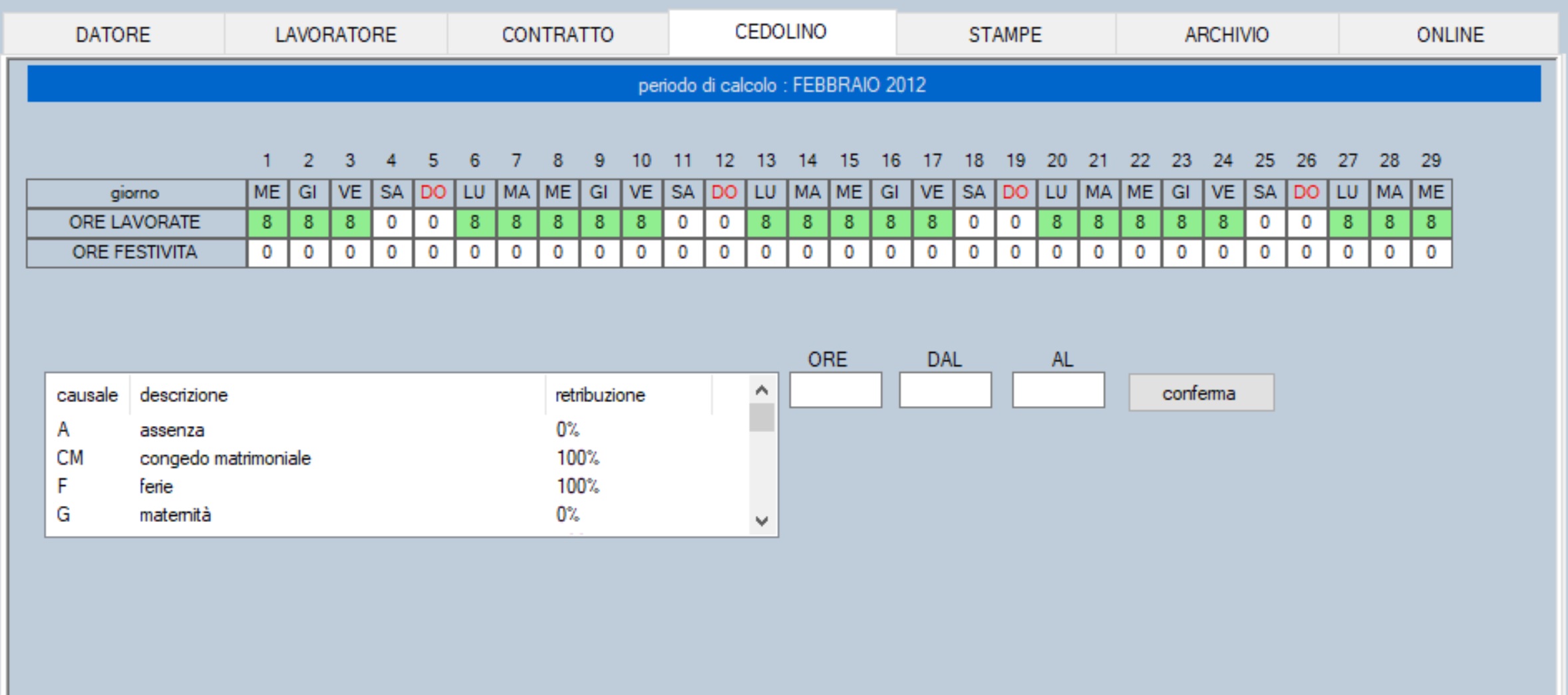
NOTA:
Per velocizzare
l’elaborazione usare il tasto tabulatore per muoversi tra i
campi.
Nella tabella sono indicate le procedure di
elaborazione delle singole causali e la loro influenza sui dati
derivati.
|
Codice causale |
Descrizione |
Primi 3 gg |
Oltre il 3° giorno |
Moltiplicatore % |
Indennita’ |
|
A |
assenza |
|
|
0 |
NO |
|
CM |
congedo matrimoniale |
|
|
1 |
SI |
|
F |
Ferie |
|
|
1 |
SI |
|
G |
maternità |
|
|
0 |
NO |
|
I |
infortunio |
1 |
0 |
1 |
SI |
|
M |
malattia |
0,5 |
1 |
1 |
SI |
|
MR |
malattia con ricovero o a domicilio |
0,5 |
1 |
1 |
SI |
|
SM |
servizio militare |
|
|
0 |
NO |
|
P |
permessi non retribuiti |
|
|
0 |
NO |
|
PR |
permessi retribuiti generici |
|
|
1 |
NO |
|
S |
straordinario (dalle 6 alle 22) |
|
|
1,25 |
NO |
|
SN |
straordinario (dalle 22 alle 6) |
|
|
1,5 |
NO |
|
SF |
straordinario festivo |
|
|
1,6 |
NO |
|
IN |
indennità x lavoro notturno (dalle 22 alle 6) |
|
|
0,2 |
NO |
|
SO |
ore ordinarie |
|
|
1 |
NO |
|
SR |
ore straordinarie in giorno di riposo |
|
|
1,4 |
NO |
|
LS |
max 4 ore supplementari per lav. non conviventi |
|
|
1,1 |
NO |
|
CV |
congedo vittime violenza |
|
|
0 |
NO |
Nella parte
inferiore della schermata sono visualizzati i dati di verifica in tempo reale e
sono presenti i campi utili per inserire:
- eventuali anticipazioni di
TFR
- eventuali voci retributive non imponibili sulla situazione
contributiva sia in aumento che in riduzione dell’importo netto del cedolino.
eventuali voci retributive
utili per:
- eventuali acconti mensili pagati
- rimborsi spese
esenti
- eventuali voci di retribuzione arretrata o di conguaglio sulle
quali sono già stati calcolati e versati i contributi. Utile per i conguagli
retributivi dei trimestri precedenti.
ATTENZIONE: nel caso in cui nella descrizione inserita compaia la parola "acconto" o "acconti" la voce ed il relativo valore sarà ignorato nel conteggio retributivo del modello CU
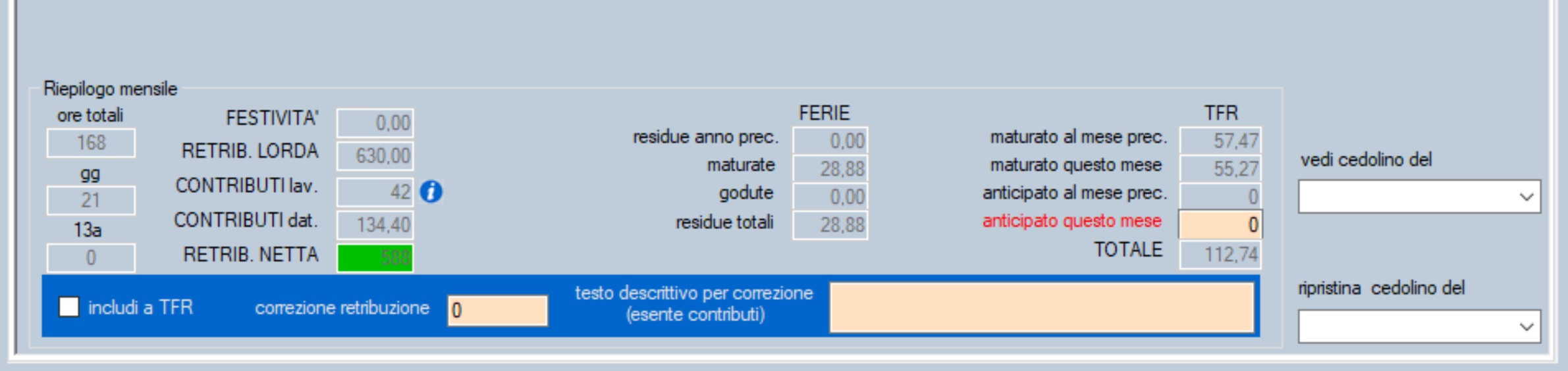
NOTA:
Nel caso si usasse
questo campo per inserire conguagli retributivi del trimestre in corso sarà
necessario correggere manualmente il prospetto contributi di quel mese e tenerne
nota per la compilazione dei prospetti annuali.
-
eventuali descrizioni per specificare con una descrizione libera la causale del
conguaglio di cui ai punti precedente (Esempio: “conguaglio mesi da gennaio a
marzo 2006”).
Sulla destra si trovano i menù a tendina previsti
per:
- visualizzare le elaborazioni dei mesi precedenti
-
ripristinare i dati a mesi precedentemente elaborati
NOTA:
Il
ripristino dei dati a mese precedente elimina tutte le elaborazioni e gli
storici successivi a quella data.
Al termine
dell’elaborazione è possibile stampare un facsimile del cedolino paga per un
controllo visivo utilizzando il tasto “Stampa facsimile”.
Per procedere
alla stampa definitiva del cedolino paga e alla storicizzazione dei dati,
utilizzare il tasto “registra e stampa cedolino”.
Una volta effettuata la
storicizzazione e stampa definitiva non sarà più possibile modificare il mese di
elaborazione.
NOTA:
Per
variare cedolini relativi a mesi precedenti in caso di errori o modifiche è
possibile selezionare l’ultimo mese correttamente elaborato dal menù a tendina
“Ripristina dati al cedolino di…” posto in basso a destra del menù “Fogli
presenza”.
Tutti i dati successivi al mese da correggere saranno
eliminati.
Una volta cliccato su “registra e stampa
cedolino” Geco visualizza il file del cedolino in formato elettronico Acrobat
Reader® (.PDF).
Il file è quindi pronto per essere stampato su formato
cartaceo e/o inviato via email al destinatario previsto, utilizzando i comandi
standard di Acrobat Reader®.
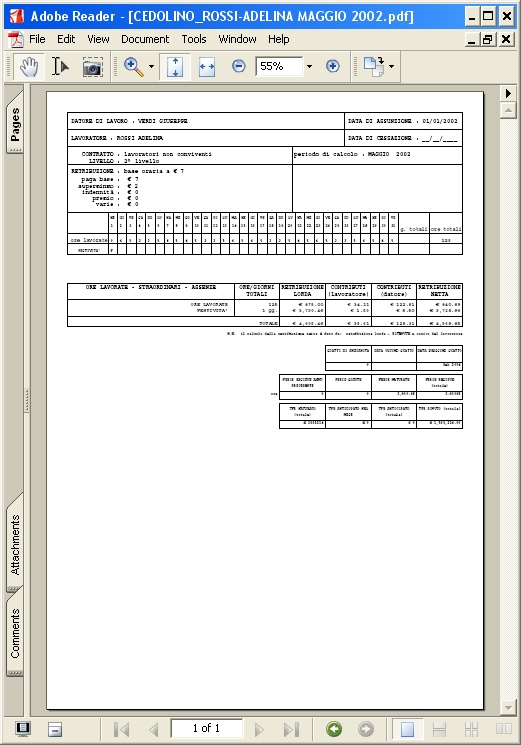
Geco provvede automaticamente ad archiviare il cedolino paga nella sezione “archivio” e, come detto, a storicizzare i dati retributivi e contributivi.
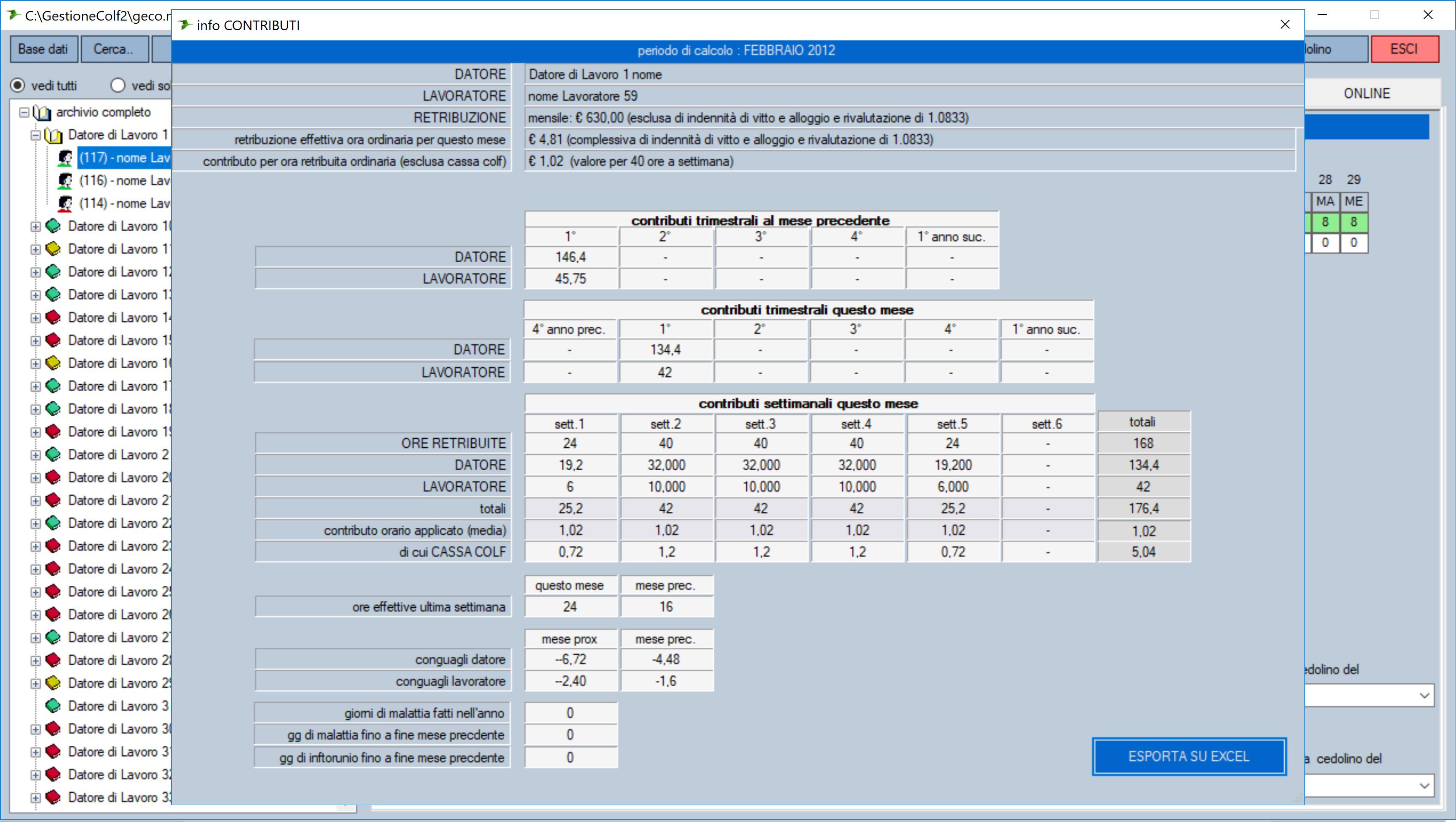
Informazioni di dettaglio sul calcolo dei contributi
La pagina di dettaglio del calcolo dei contributi è utilizzabile anche con cedolini già archiviati (ovvero dopo selezione da combo “vedi cedolino del”)
E’ inoltre possibile esportare i dati di prospetto su foglio excel
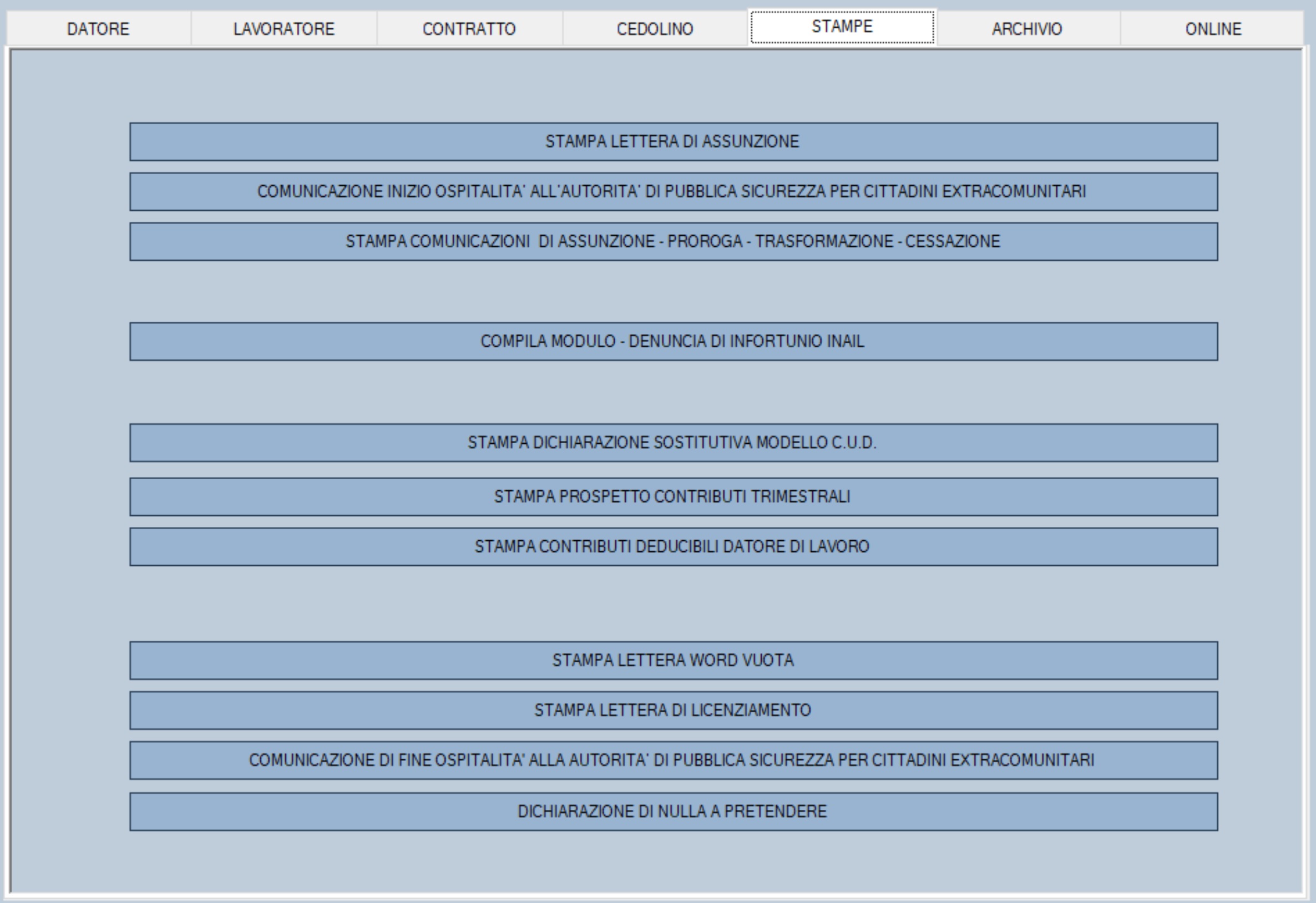
La sezione “stampe” di G.E.Co. risponde alle esigenze di rapidità ed efficienza che
caratterizzano l’intero Software.
Tutti i modelli (lettere e moduli) sono
autocompilati da G.E.Co. in base ai dati presenti nelle anagrafiche; vengono
perciò limitate le possibilità di errori di compilazione e viene ridotto
esponenzialmente il tempo necessario per la produzione di documenti.
I
modelli standard previsti possono essere inoltre personalizzati a piacimento
seguendo le procedure descritte nel paragrafo successivo.
Qualsiasi modello
creato viene automaticamente archiviato in formato elettronico e può essere
stampato o inviato tramite
email.
NOTA
Se l’ente destinatario
del modello (Inps, Inail, ecc) prevede una procedura on line alternativa
all’invio cartaceo, il programma propone la connessione diretta al sito,
lasciando la libertà di utilizzare la procedura
preferita.
I moduli obbligatori vengono aggiornati
automaticamente ed in tempo reale tramite l’invio di un aggiornamento on line
(se si è attivato il relativo servizio).
I moduli a schema libero (come ad
esempio le lettere di assunzione e cessazione) possono essere personalizzati manualmente operando le modifiche sul singolo documento in fase
di compilazione e salvandolo in archivio documenti lavoratore.
Le stampe
sono suddivise in due categorie:
- Modelli: vengono precompilati automaticamente in formato Acrobat Reader® (.PDF). Vengono prodotti
automaticamente da G.E.Co. e non sono modificabili dall’utente (se non
modificando l’anagrafica relativa e provvedendo ad una nuova stampa).
Vengono
aggiornati automaticamente on line (se si è attivato il relativo servizio).
-Lettere:
vengono precompilate automaticamente in formato Microsoft Word® (.DOC). E’
possibile modificarli direttamente utilizzando Microsoft Word® o la procedura di
personalizzazione ESSEPISOFT.
Per salvare le modifiche effettuate rispondere “Sì”
quando viene richiesto il salvataggio delle modifiche da Microsoft Word®.
Le
lettere disponibili sono le seguenti:
- Assunzione
- Cessazione
- Ecc
Modelli e lettere possono essere stampati in
ogni momento semplicemente accedendo alla relativa sezione.
Se nel corso del
rapporto di lavoro è necessaria la stampa di un modello sarà G.E.Co. a
proporvela automaticamente (ad esempio dopo la stampa dell’ultimo mese del
trimestre per i prospetti dei contributi o dopo l’elaborazione di dicembre per
quanto riguarda la stampa dei prospetti annuali).
Tutti i modelli creati
vengono memorizzati nella sezione “Archivio” da dove possono essere prelevati
per una eventuale ristampa o invio tramite
email.
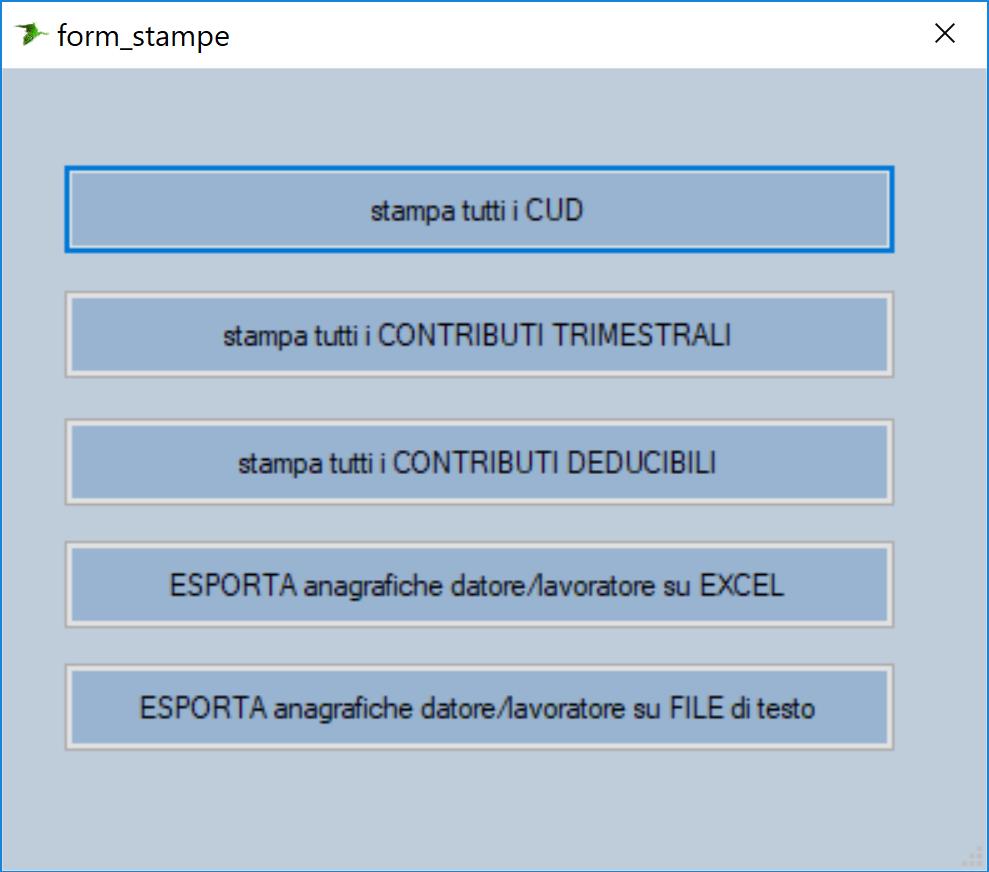
Le stampe cumulative generano pagine con dati solo
per contratti inerenti e validi alla richiesta. (es CUD 2018 non genera alcun Cud per lavoratori che hanno contratti terminati nel 2017).
La sezione archivio comprende tutti i cedolini paga e i modelli relativi al lavoratore selezionato che sono stati compilati in precedenza.
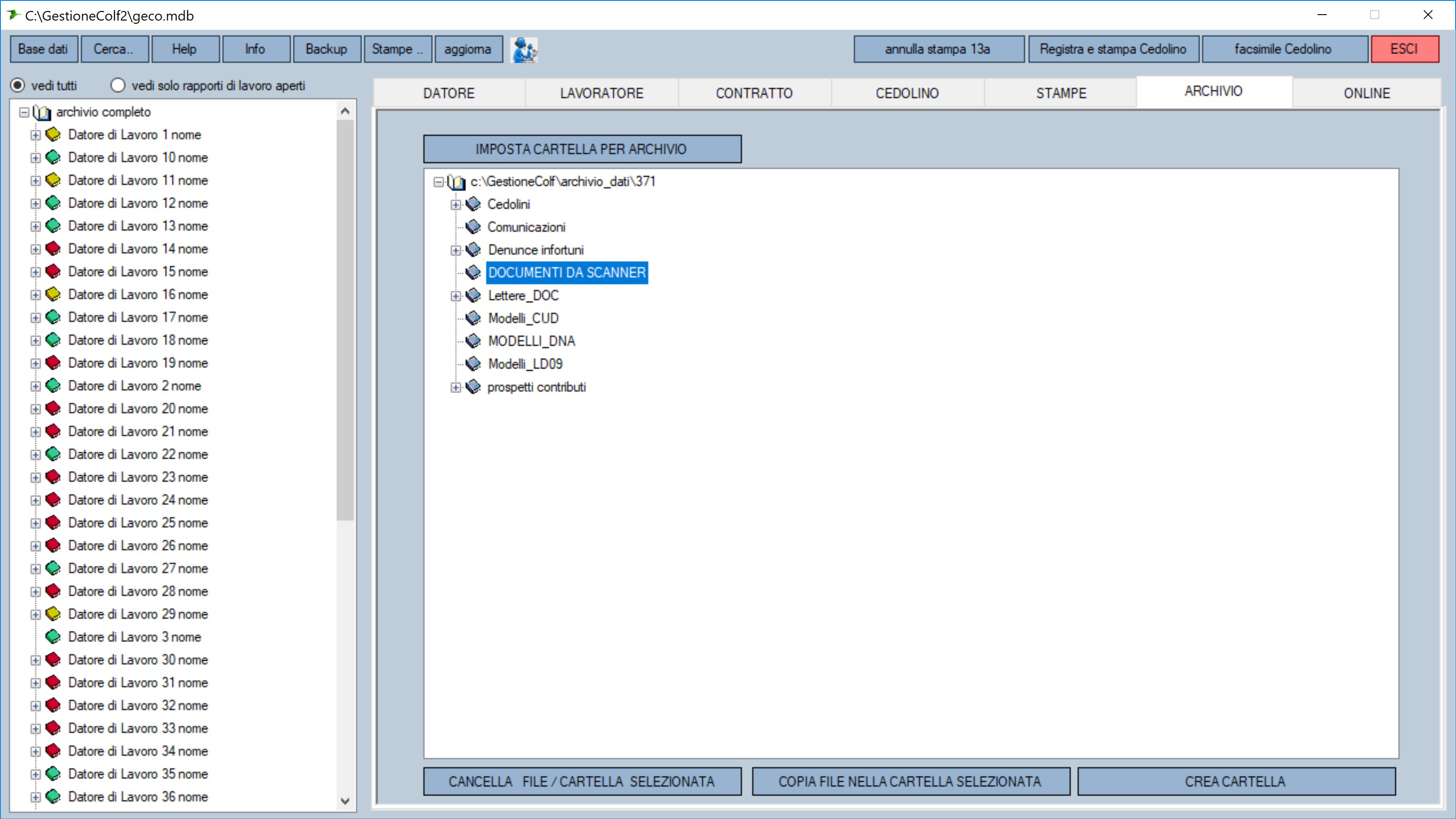
E’ possibile in ogni momento procedere alla loro visualizzazione, ristampa o
invio tramite email semplicemente accedendo alla relativa sezione.
Per
eliminare definitivamente un documento presente in archivio: selezionarlo,
premere il tasto “Canc” (o “Del” su tastiera inglese) e confermare
l’eliminazione quando richiesto.
E’ ora possibile creare e cancellare cartelle, copiare documenti in una cartella.
Le cartelle obbligatorie e di sistema (ad es. Cedolini, Comunicazioni…etc non possono essere cancellate)
Queste funzionalità vi permetteranno di gestire al meglio i vostri archivi e, ad esempio, inserire/copiare ed archiviare documenti esterni non generati con GeCo.
Utilizzo dei pulsanti
Cancella file/cartella: Vi permette di cancellare una cartella o un documento selezionato, disabilitato se la cartella selezionata è una cartella obbligatoria di sistema (ad es. Cedolini, Comunicazioni…etc)
Copiare file nella cartella: apre automaticamente il comando di Windows per la selezione di file, selezionato un file questo viene copiato nella cartella evidenziata. Il pulsante è abilitato solo se una cartella è selezionata
Crea cartella: vi permette di creare una cartella al di sotto della cartella selezionata. Il pulsante è abilitato solo se una cartella è selezionata
Ad ogni esecuzione Geco verifica la disponibilità di nuove versioni.
Se una nuova versione è disponibile verrà visualizzato un avviso ma è vostra scelta procedere con l'aggiornamento, confermando il pulsante 'SI'
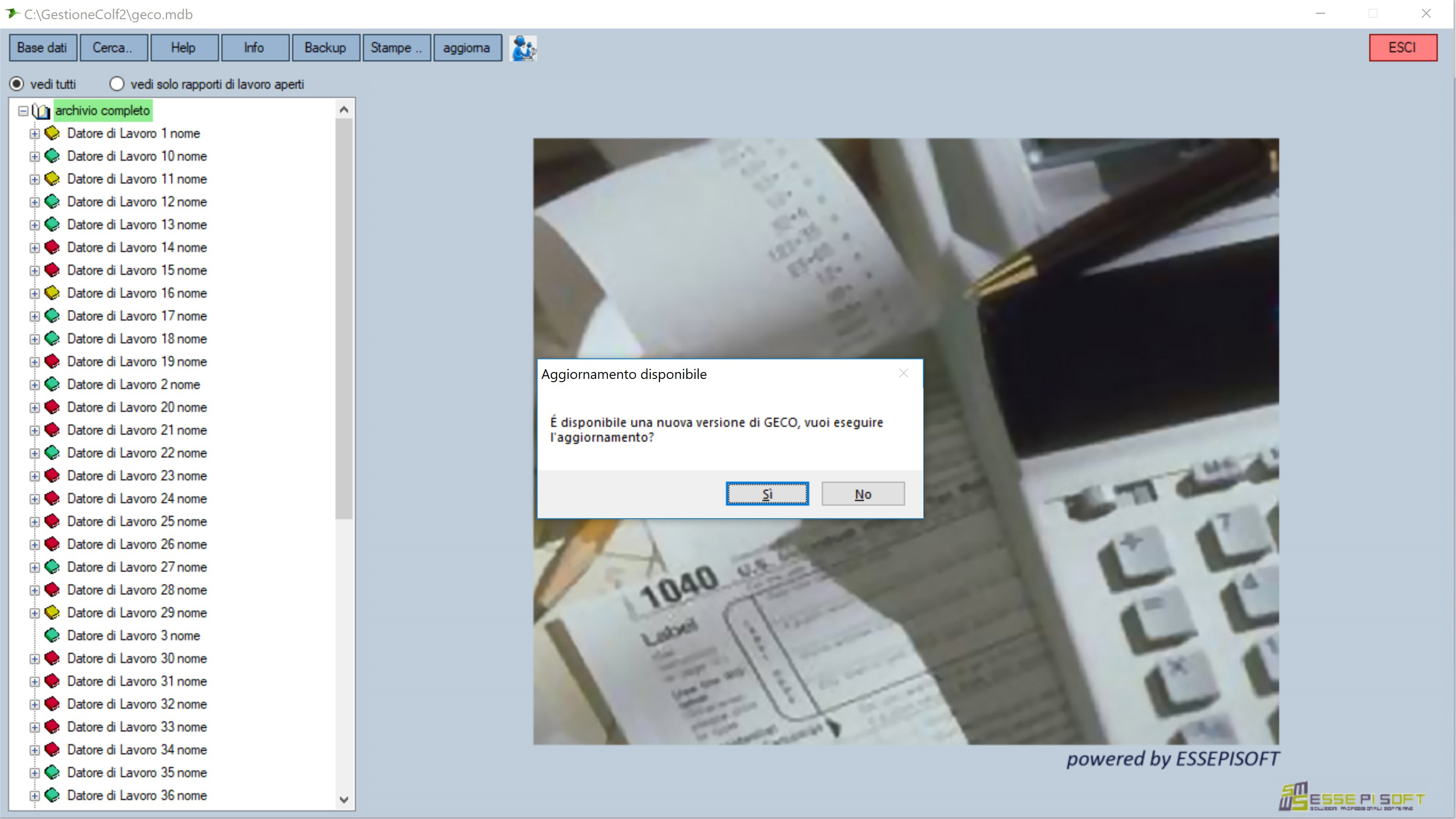
Confermato il pulsante 'SI' e' possibile eseguire l'aggiornamento automatico
ATTENZIONE!!!
confermando il pulsante 'SI' GeCo verrà chiuso e verrà eseguito il programma 'updater.exe'
'updater.exe' scaricherà il nuovo file eseguibile e lo sostituirà all'attuale. Terminato l'aggiornamento updater.exe eseguirà automaticamente GeCo.
Qualora il vostro sistema Windows abbia impostato elevate protezioni sarà FONDAMENTALE eseguire GeCo, prima di confermare l'aggiornamento, con il profilo di amministratore!!
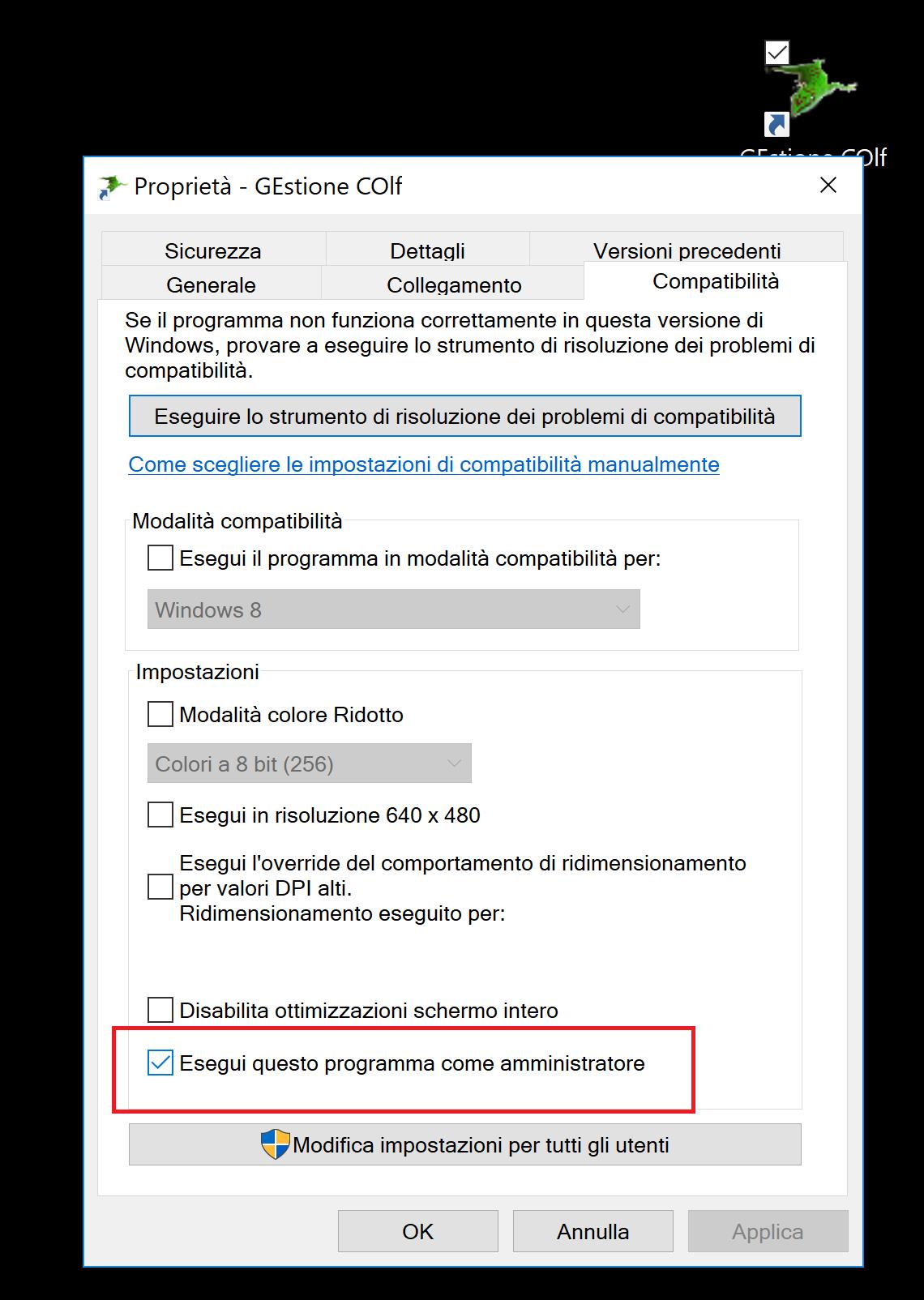
Come eseguire GeCO con le autorizzazioni di amministratore:
Selezionare l’icona di Geco dal Desktop e premere il pulsante destro del mouse
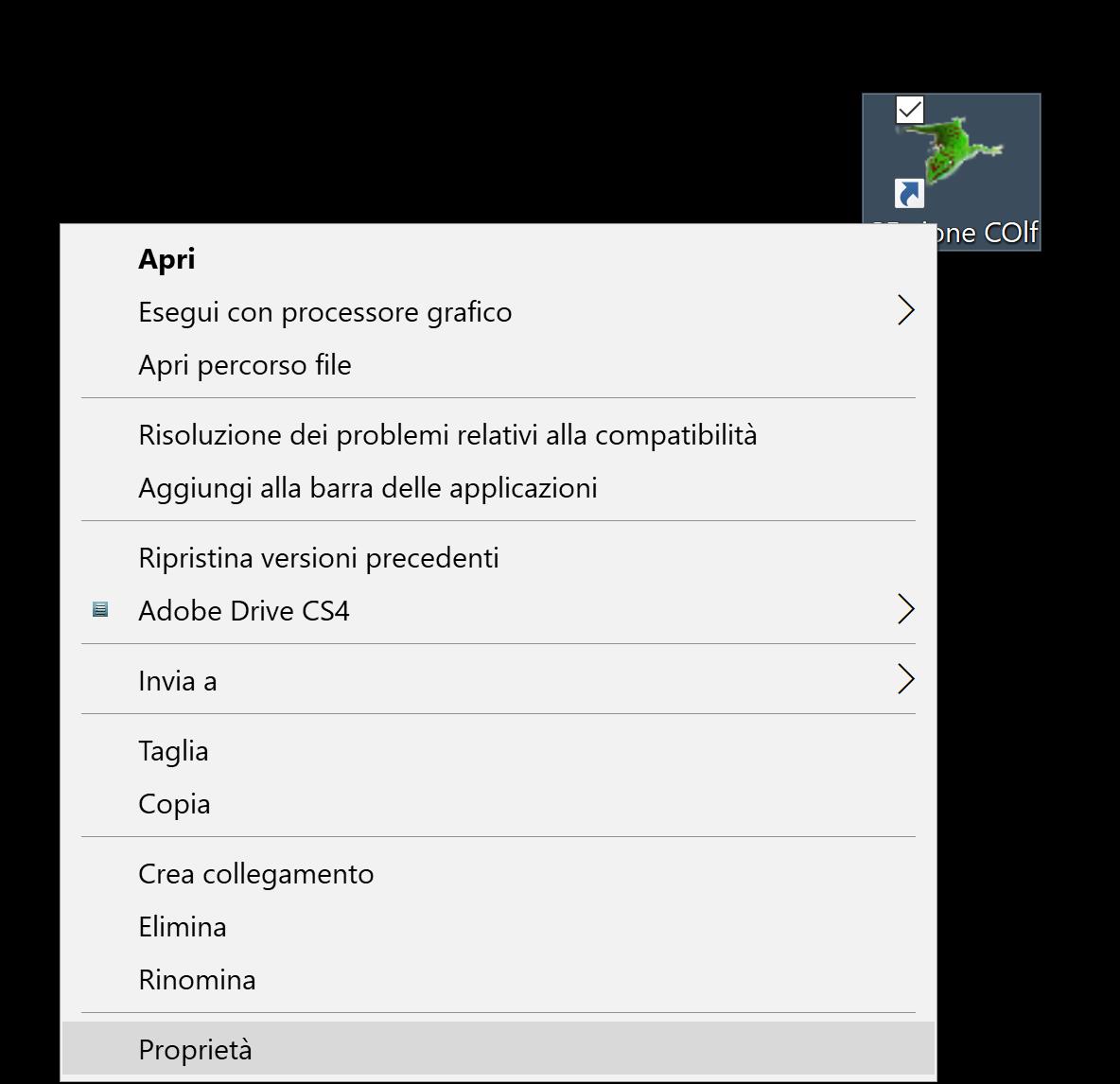
Selezionare “proprietà”, quindi confermare “Compatibilità” e spuntare “esegui questo programma come amministratore”
La procedura di registrazione di Geco è semplice.
Esegui Geco,
attivato indicherà che la chiave è in scadenza
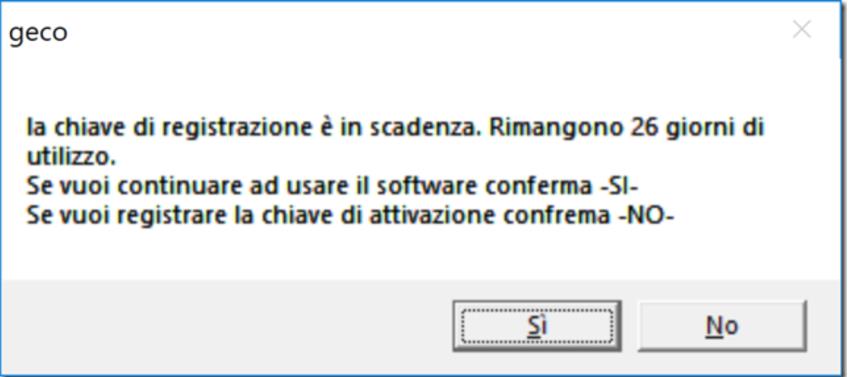
conferma il pulsante “NO”
a questo punto si aprirà il seguente form:
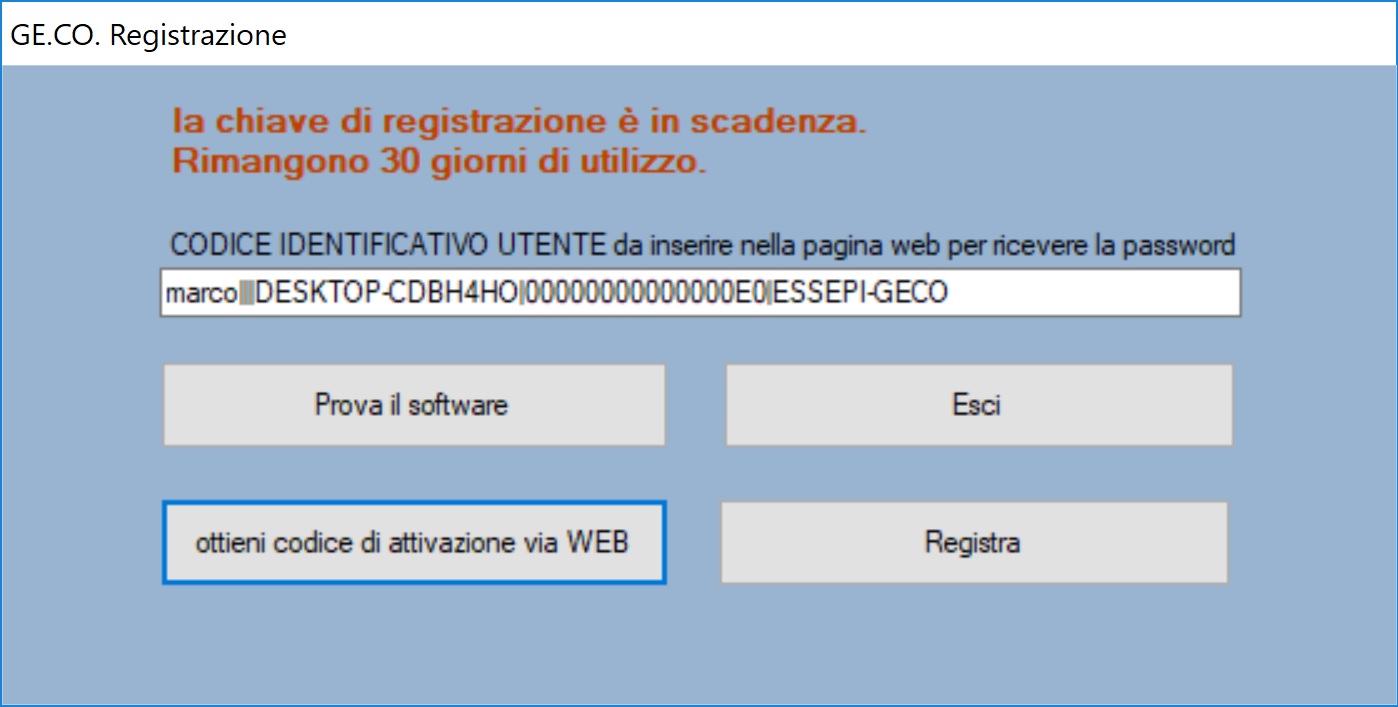
conferma “ottieni codice di attivazione via web” e COLLEGATI in area clienti

a questo punto conferma il pulsante “richiesta chiave” e seleziona la chiave ricevuta
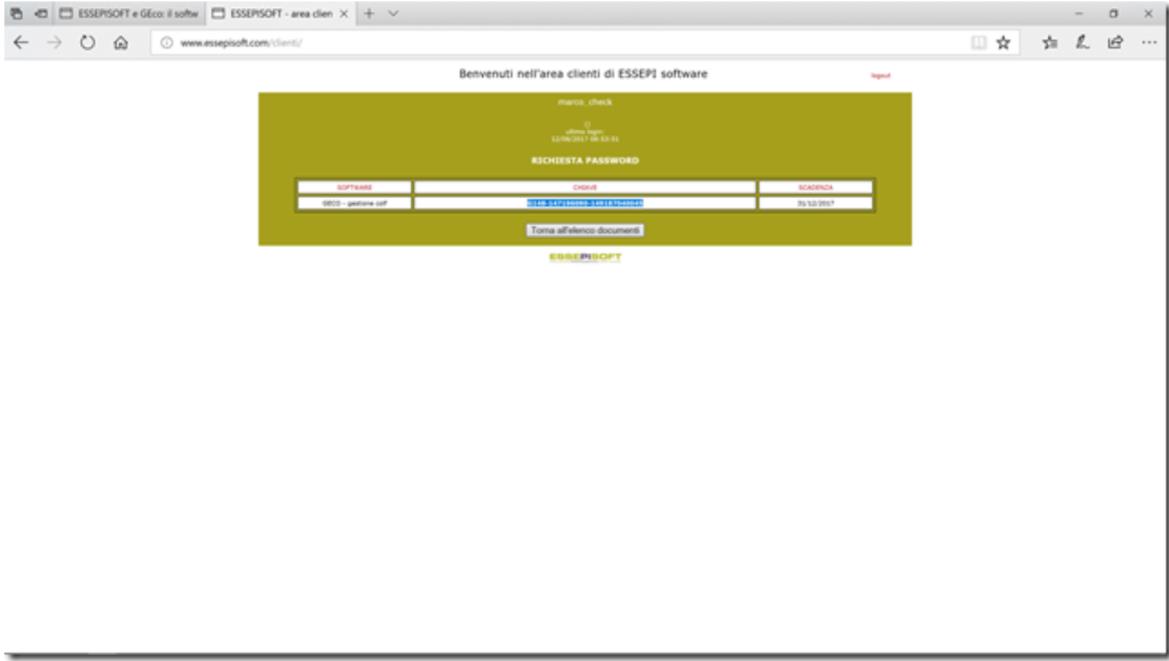
copia il testo, torna in Geco e conferma il pulsante “registra codice di attivazione” ed incolla la chiave precedentemente copiata
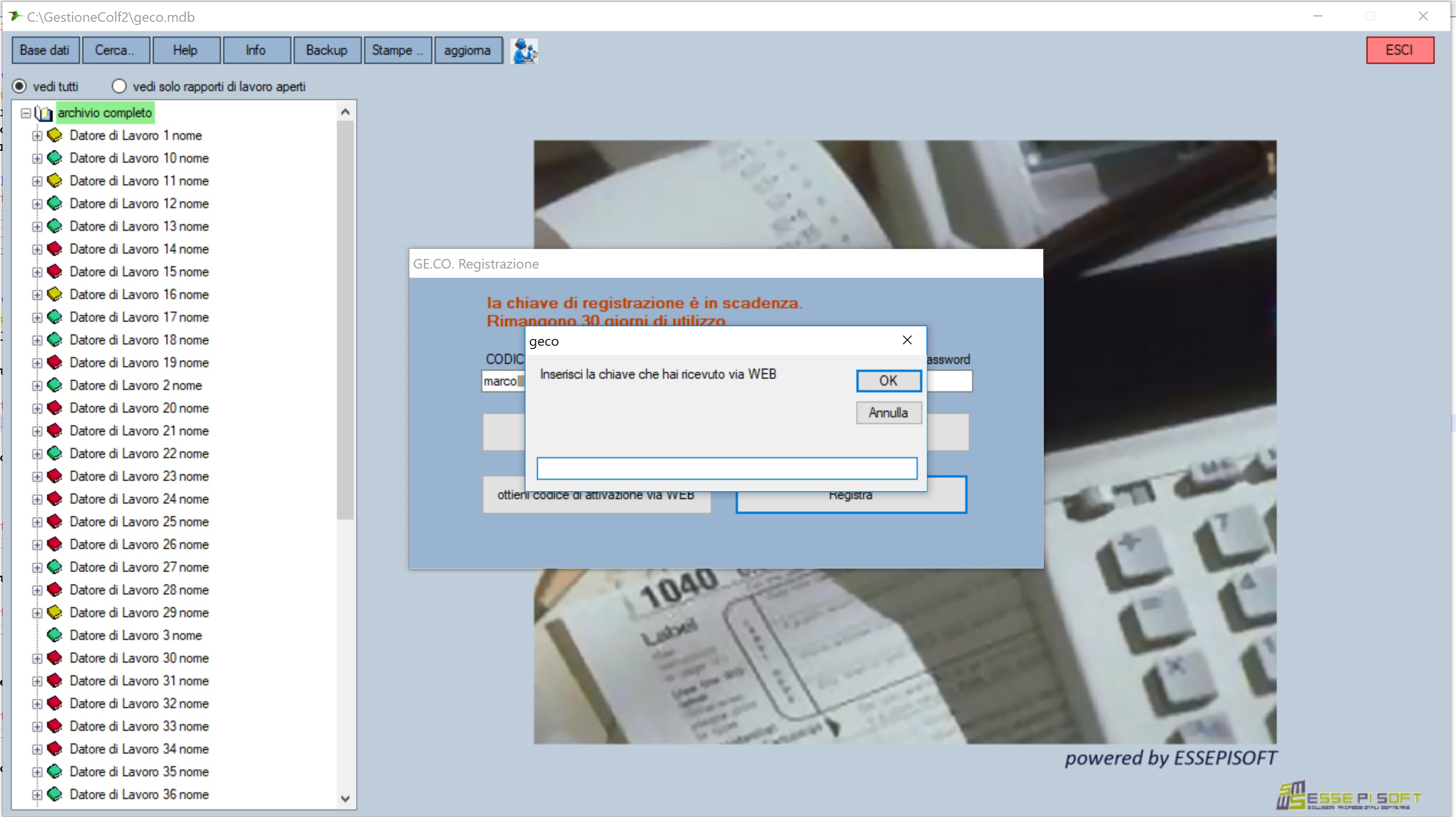
conferma con "OK"
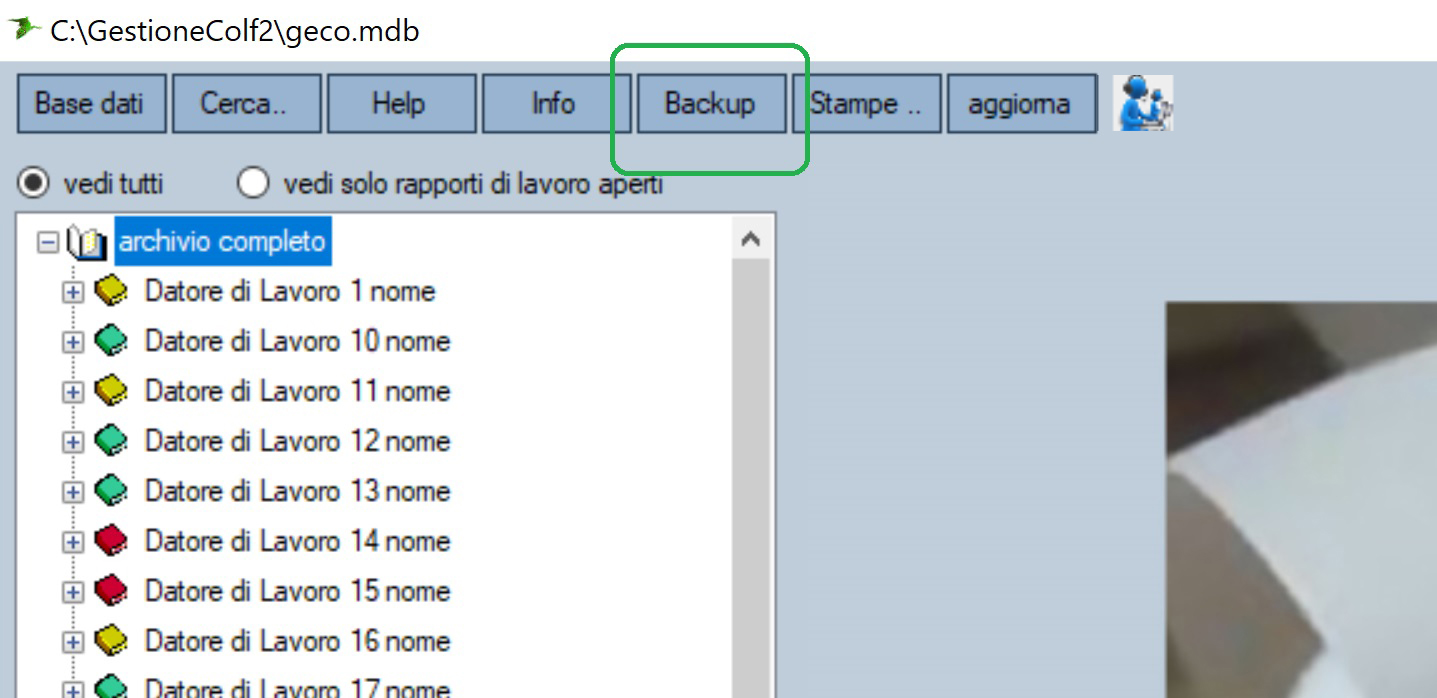
Per eseguire il backup potete copiare tutto il contenuto della cartella “c:\gestioneColf” (o altra cartella se definita diversamente dalla cartella di default) oppure semplicemente utilizzare il tasto “backup” come illustrato in figura:
<
Se avete eseguito la copia di backup degli archivi copiate i dati salvati nella cartella “c:\gestioneColf”
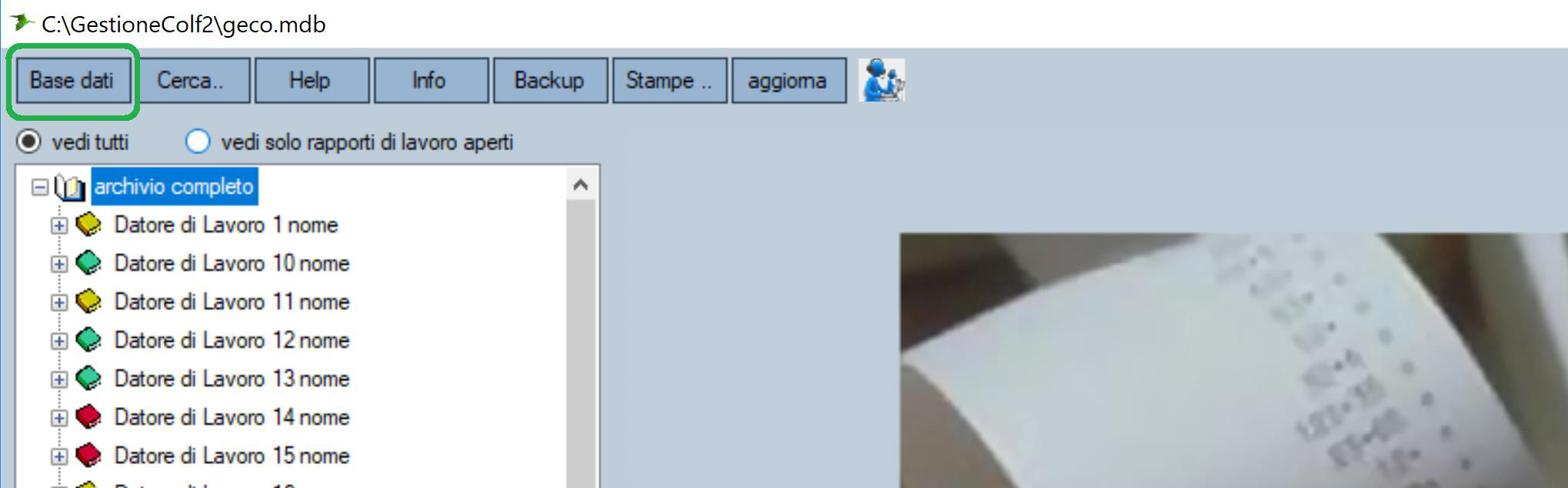
A cui farà seguito la scelta dell’archivio (nell’esempio i dati si trovano in “c:\gestioneColf2”):